

こんにちは、メイク広告です。
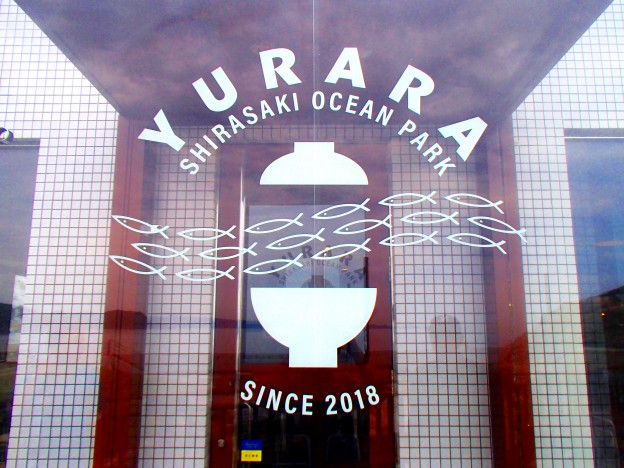
今回は、ウィンドウサインに最適なカッティングシートについてご紹介します。
カッティングステッカー・カッティングシートとは印刷ではなく、
デザインを切り出して製作する塩ビ製ステッカーです。
お好きなイラストや文字の形に沿って切り抜く単色シールです。
社名、店名、営業時間や企業ロゴのほか、
お店の雰囲気に合わせた絵柄などもつくることができます。
店内の雰囲気が見られるというガラスの利点を損なわず、店舗装飾が行えます。
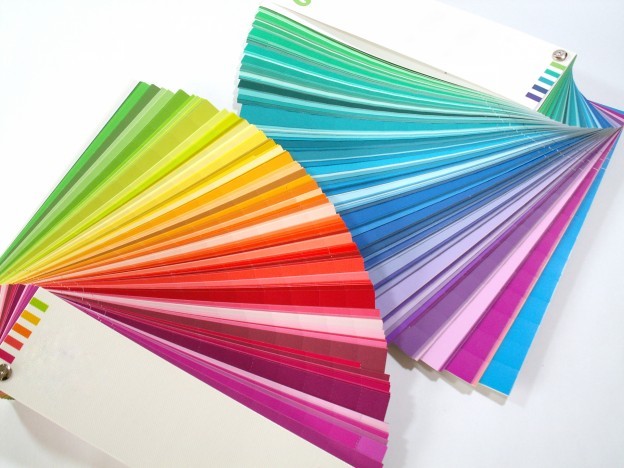
豊富なカラーの中からお選びいただけます。
【価格・サイズ・お見積りはこちら】
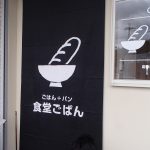
【カッティングシートデザイン制作例のご紹介】
カッティングシートの貼り方は?
カッティングシートが届いたけど、真っ直ぐに貼れるかな?と心配ですよね。メイク広告からカッティングシートをお送りする際は、
貼りつけ場所のサイズに合わせて、
リタックシート付(転写用弱粘着フィルム)でお送りしています。
窓の真ん中に貼るために窓のサイズを図りなおしたり、
配置場所を考え直す必要が無いようになっています!
少しの事ですが、初心者の方でも綺麗に貼りつけられるように商品を作らせて頂いています^^♪
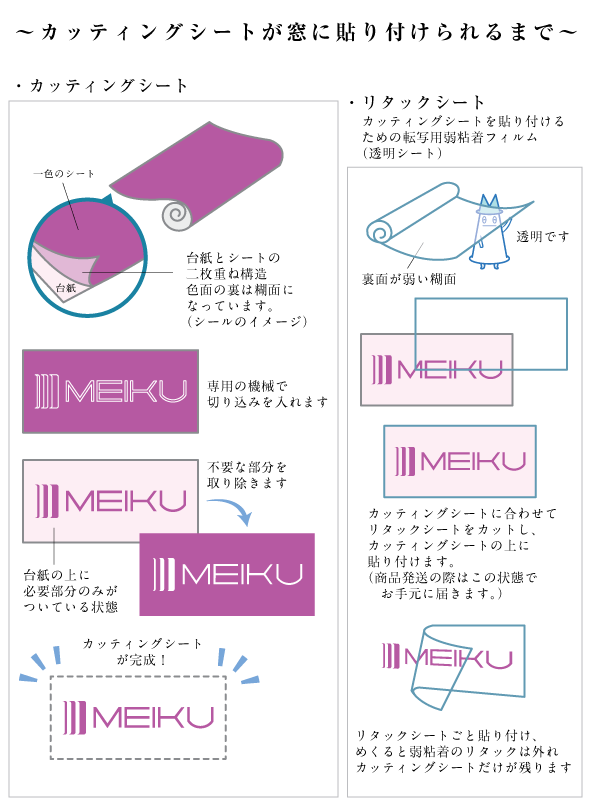
誰でも簡単に失敗せずカッティングシートが貼れるコツを解説しています。
車や窓ガラスにも同じ貼り方で応用可能です。ご参考ください。
お分かりいただけましたか?
・カッティングシートの貼り方
・デザインデータの作り方
・店舗のガラス面に合うデザインを作ってほしい
・複数色使いたい、グラデーションがいいんだけど、、、などなど
何でもお気軽にご相談ください。
お問い合わせお待ちしております!
看板デザイン・製作・施工はメイク広告株式会社まで。
【お問い合わせはこちらから】
フリーダイヤル:0120-922-190





 キャッシュレス
 銀行振込
銀行振込